Ein Prompt.
Mehrere Referenzen.

Referenzieren Sie Bilder, Videos, Audio und Übergänge direkt in Ihrem Prompt für eine präzisere KI-Videogenerierung.
Mit dem Vidaloops Multi-Referenz Smart Prompt befinden sich Ihre Anweisungen und kreativen Referenzen an einem Ort. Beschreiben Sie Ihre Szene, fügen Sie die Assets ein, an denen sich die KI orientieren soll, legen Sie den Übergang fest und generieren Sie mit mehr kreativer Kontrolle.
Mehr Kontext. Bessere Regie.
Ein Prompt kann beschreiben, was Sie möchten. Referenzen zeigen der KI genau, was Sie meinen.
Bringen Sie alles in den Prompt
Kombinieren Sie Ihre schriftliche Regieanweisung mit Bildern, Videos, Audio und Szenenübergängen direkt im selben Prompt. Statt separate Einstellungen zu verwalten, bleibt alles, was Ihre Szene braucht, mit Ihrer Beschreibung verbunden.

-

Referenzbilder
Nutzen Sie ein Bild, um Motive, Umgebungen, Produkte, Charaktere, Komposition oder visuellen Stil vorzugeben.
-

Referenzvideos
Steuern Sie Ihre generierte Szene anhand vorhandener Bewegung, Kameraführung, Handlung, Timing oder visueller Ausrichtung.
-

Referenzaudio
Fügen Sie Ihrem Prompt direkt Audiokontext hinzu, wenn Ihre Szenen einem Ton folgen oder darauf reagieren sollen.
-

Übergänge im Text
Referenzieren Sie Szenenübergänge direkt in Ihrer Beschreibung, sodass die Verbindung zwischen den Szenen Teil Ihrer kreativen Regie wird.
Mehr kreativer Kontext für jede Szene
Nutzen Sie den Multi-Referenz Smart Prompt für alles von einfachen Generierungen bis zu stark geführten KI-Videoszenen.
-
Produktinhalte
-
Charakterkonsistenz
-
Filmische Sequenzen
-
Storytelling
Verbinden Sie jede Szene miteinander
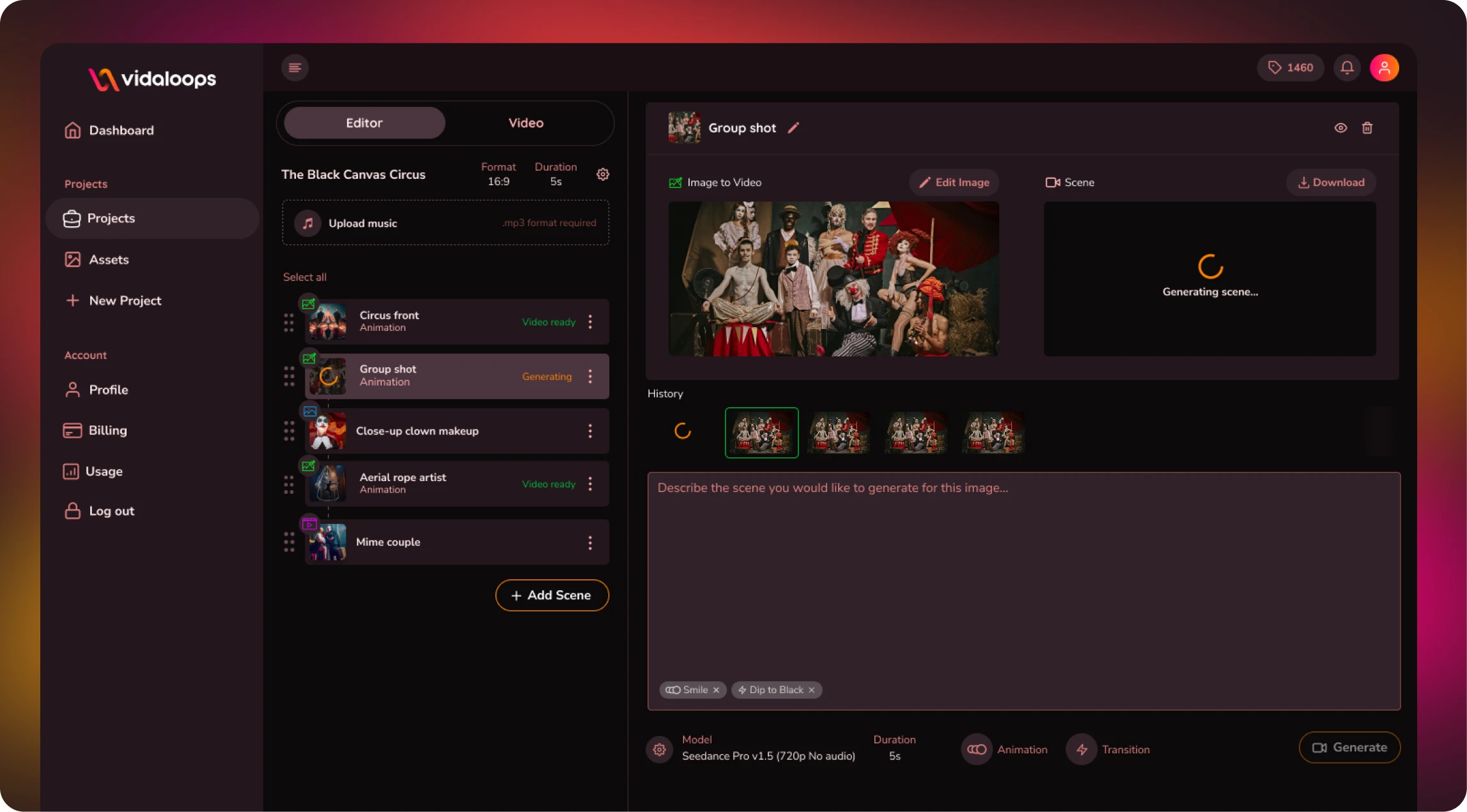
Bauen Sie Ihr Video Szene für Szene auf und behalten Sie dabei die volle Kontrolle über Prompts, Referenzen, Übergänge und kreative Regie. Mit Vidaloops gestalten Sie jeden Moment einzeln und verbinden anschließend alles zu einer stimmigen Sequenz.
Mehr erstellen mit Vidaloops
Multi-Szenen-Video funktioniert noch besser in Kombination mit anderen Vidaloops-Funktionen.
-

Bild zu Video
Verwandeln Sie Standbilder in KI-generierte Bewegtszenen.
-

Statisch zu Video
Fügen Sie Ihrem Projekt eigene statische Medien ohne KI hinzu.
-

KI-Bildbearbeitung
Reparieren, restaurieren und verbessern Sie Ihr Bild mit KI, bevor Sie es animieren.
Ideal für Creator und Unternehmen
Häufig gestellte Fragen
Was ist der Multi-Referenz Smart Prompt?
Mit dem Multi-Referenz Smart Prompt können Sie Ihren geschriebenen KI-Video-Prompt direkt mit Referenzbildern, -videos, -audio und Übergängen in derselben Beschreibung kombinieren. So erhält die KI mehr kreativen Kontext, während Ihre gesamte Szenenregie an einem Ort bleibt.
Wie füge ich meinem Prompt eine Referenz hinzu?
Geben Sie beim Schreiben Ihrer Szenenbeschreibung an beliebiger Stelle im Prompt `/r` ein. Anschließend können Sie ein unterstütztes Referenz-Asset wie ein Bild, Video oder eine Audiodatei auswählen und normal weiterschreiben.
Wie füge ich einen Übergang hinzu?
Geben Sie in Ihrem Prompt `/t` ein, um einen Übergang für Ihre Szene auszuwählen. Der Übergang wird Teil Ihrer Szenenregie, zusammen mit Ihren schriftlichen Anweisungen und Referenzen.
Kann ich mehr als eine Referenz im selben Prompt verwenden?
Ja. Sie können mehrere Referenzen innerhalb desselben Prompts einbinden und so verschiedene Assets und Arten kreativer Regie für eine einzelne Szene kombinieren.
Muss ich Referenzen verwenden?
Nein. Der Smart Prompt funktioniert wie ein gewöhnlicher Text-zu-Video-Prompt, wenn keine Referenzen benötigt werden. Fügen Sie Referenzen und Übergänge nur hinzu, wenn sie Ihrer Szene zusätzliche Orientierung geben.
Was kann ich als Referenz verwenden?
Sie können unterstützte Bilder, Videos und Audiodateien aus Ihrem Vidaloops-Projekt referenzieren. Verschiedene Referenztypen können der generierten Szene visuellen, Bewegungs-, Audio- oder kreativen Kontext liefern.
Kann ich Referenzen an beliebiger Stelle in meiner Beschreibung platzieren?
Ja. Referenzen lassen sich ganz natürlich im gesamten Prompt einfügen, sodass Sie Assets mit dem genauen Teil Ihrer Beschreibung verknüpfen können, den sie steuern sollen.
Kann ich für jede Szene unterschiedliche Referenzen verwenden?
Ja. Jede Szene kann über ihren eigenen Prompt, eigene Assets, Übergänge und kreative Regie verfügen, sodass Sie Ihr fertiges Video Szene für Szene steuern können.
Dein KI-Videostudio wartet
Melde dich jetzt an und verwandle deine Visuals in wenigen Minuten in filmische Bewegung.