Animieren Sie Ihre Geschichte, Szene für Szene
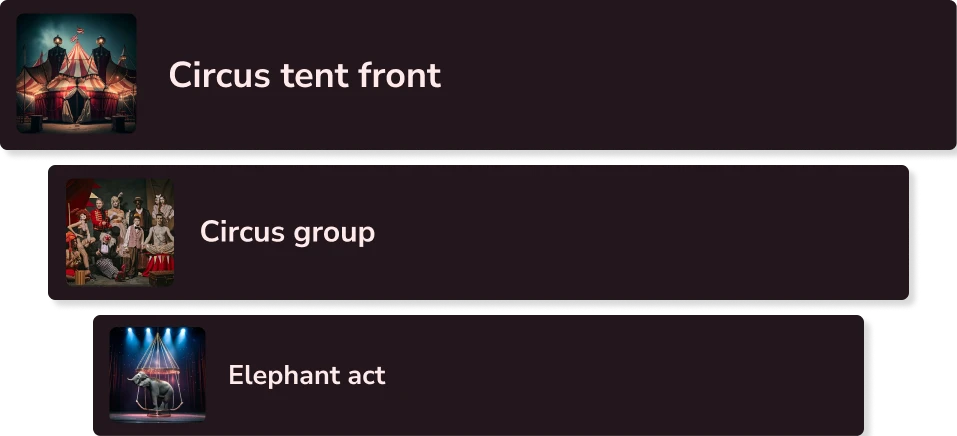
Erstellen Sie ein Multi-Szenen-Video
Mit Vidaloops bauen Sie Ihre Geschichte Szene für Szene auf, entscheiden, wie jeder Moment übergeht, und erstellen ein nahtloses Endvideo ohne manuelles Zusammenfügen oder Schnittsoftware.
Kein manuelles Zusammenfügen nötig
Die meisten KI-Videotools enden bei einem Clip. Vidaloops geht weiter, indem mehrere Szenen zu einem vollständigen Video kombiniert werden.
Vorher
Einzelne KI-Clips, die heruntergeladen, geschnitten und manuell zusammengefügt werden müssen.
Nachher
Ein verbundenes Multi-Szenen-Video mit sanften, voreingestellten Übergängen und einem einheitlichen Endrendering.
Wählen Sie das KI-Modell, das am besten zu Ihrem Stil, Ihrer Geschwindigkeit und Ihren Qualitätsansprüchen passt


Nahtlose Szenenübergänge
Erstellen Sie Ihr Video Szene für Szene und überlassen Sie Vidaloops den Übergang und das Endrendering.
01
Bauen Sie Ihre Szenen auf
Beginnen Sie mit einem Prompt, einem Bild oder einer Idee und fügen Sie dann jede neue Szene hinzu, um Ihre Geschichte aufzubauen
02
Wählen Sie einen Übergang
Wählen Sie einen voreingestellten Übergangsstil wie Überblendung, Drehung, Ausblenden nach Weiß oder einen anderen Szenenmischeffekt.
03
Fertiges Video
Vidaloops fügt Ihre Szenen automatisch zu einem flüssigen Rendering zusammen und liefert Ihnen ein komplettes Video ohne manuellen Schnitt.
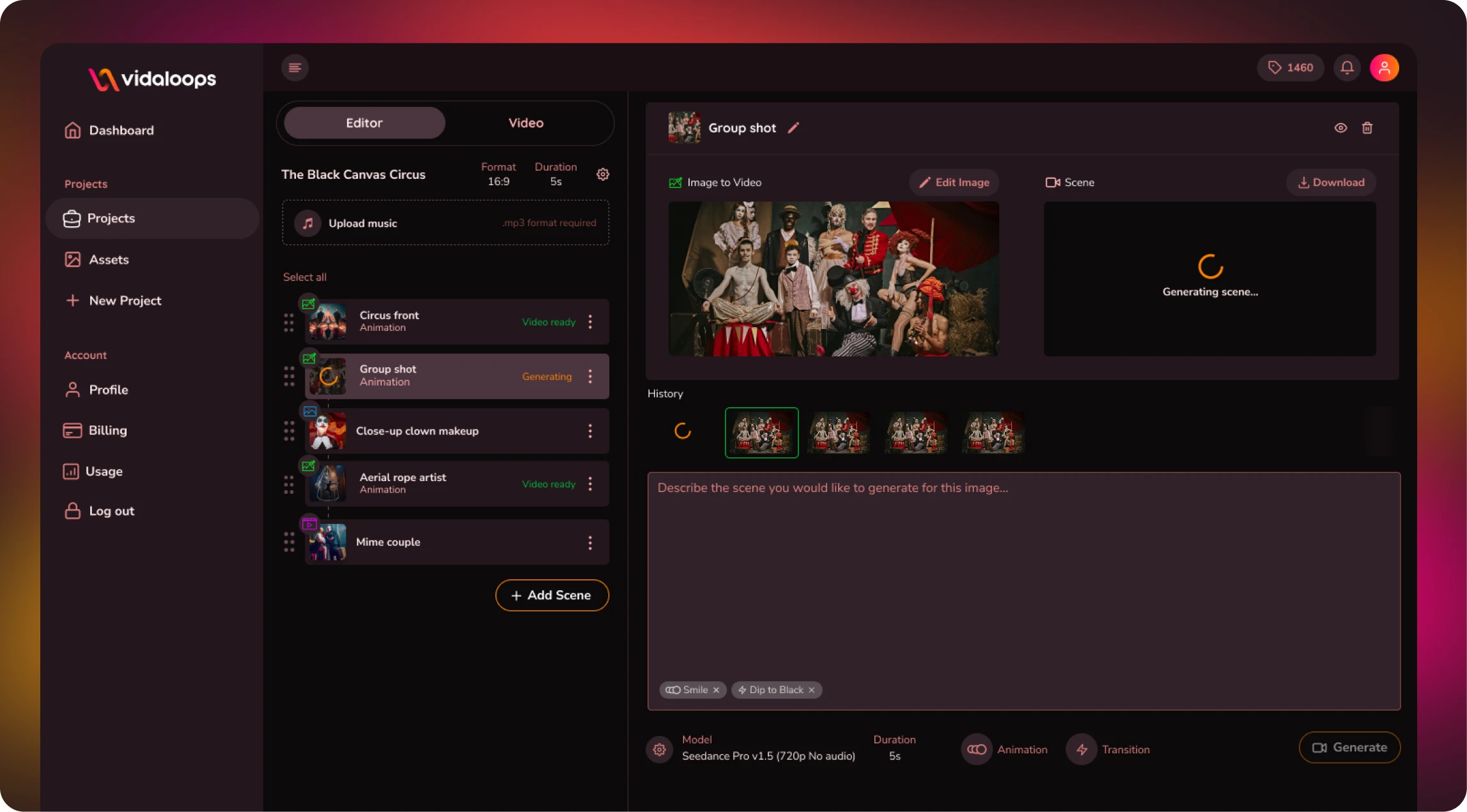
Mehrere Szenen verschmelzen
ohne zusätzlichen Aufwand
-

Kein manuelles Zusammenfügen nötig
Nutzen Sie eine intuitive Zeitleiste, um Szenen automatisch zu organisieren und zu verbinden, ohne Clips manuell herunterzuladen.
-

Voreingestellte Übergangsstile
Wählen Sie schnell voreingestellte Effekte wie Überblendung, Drehung oder Ausblenden nach Weiß, um den Szenenfluss zu steuern.
-

Premium-Modelle
Zugriff auf mehrere Premium-KI-Modelle an einem Ort
-

Erzählung Szene für Szene
Bauen Sie Ihr Video Moment für Moment auf, vom Intro bis zur finalen Enthüllung.
-

Kreative Preset-Stile anwenden
Wählen Sie Stile wie cineastisch, realistisch oder Aquarell, um die Bildstimmung zu gestalten.
-

Eigene Änderungen per Prompt
Beschreiben Sie die gewünschten Änderungen und leiten Sie die KI zum gewünschten Ergebnis.
-

Flexible kreative Kontrolle
Verwenden Sie unterschiedliche Prompts, Bilder, Bewegungsstile oder KI-Modelle, während alles miteinander verbunden bleibt.
-

Niedrigere Toolkosten
Geringere Gesamtkosten als für mehrere Einzeltools
Mehr erstellen mit Vidaloops
Multi-Szenen-Videos funktionieren noch besser in Kombination mit anderen Vidaloops-Funktionen.
-

Bild zu Video
Verwandle statische Bilder in KI-generierte Bewegungsszenen.
-

Intelligenter Prompt zu KI-Video
Erstelle KI-generierte Videos aus einem geschriebenen Prompt.
-

Statisch zu Video
Füge deinem Projekt eigene statische Medien ohne KI hinzu.
Ideal für Creator und Unternehmen
Häufig gestellte Fragen
Wie kombiniere ich mehrere Szenen zu einem Video?
Mit Vidaloops bauen Sie Ihr Video Szene für Szene auf und kombinieren alles zu einem durchgehenden Rendering. Erstellen Sie Ihre erste Szene, fügen Sie eine weitere Szene hinzu, wählen Sie einen Übergang und lassen Sie Vidaloops die Clips automatisch zusammenfügen. Sie müssen keine Clips einzeln herunterladen oder manuell zusammenschneiden.
Welche Übergangsstile stehen zur Verfügung?
Vidaloops enthält voreingestellte Szenenübergänge für einen flüssigen Ablauf zwischen den Clips. Je nach Projekt können Sie Übergänge wie Überblendungen, Drehungen, Ausblenden-nach-Weiß-Effekte und andere nahtlose Mischungen verwenden. Diese Voreinstellungen erleichtern den Wechsel von einer Szene zur nächsten bei gleichbleibend gepflegtem Look, oder Sie beschreiben Ihren eigenen Übergang direkt in Ihren Prompt-Details.
Brauche ich einen Videoeditor, um Szenen zu verbinden?
Nein. Vidaloops übernimmt die Szenenübergänge und das Endrendering für Sie, sodass Sie keine Schnittsoftware oder Videoproduktionserfahrung benötigen. Ordnen Sie einfach Ihre Szenen an, beschreiben oder wählen Sie Ihre Animation, wählen Sie einen Übergang und erstellen Sie Ihr Multi-Szenen-KI-Video. Die Clips werden automatisch zu einem fertigen Video zusammengefügt und gemischt.
Kann ich für unterschiedliche Szenen unterschiedliche KI-Modelle verwenden?
Ja. Sie können für einzelne Szenen unterschiedliche unterstützte KI-Modelle verwenden, je nach gewünschter Bewegungsart, Stil oder Ergebnis. Eine Szene funktioniert beispielsweise besser mit Kling, während eine andere mit Kling, Veo, Seedance oder Sora ein stärkeres Ergebnis liefert. Vidaloops fügt die Szenen zu einem Multi-Szenen-Video mit nahtlosen Übergängen zusammen.
Dein KI-Videostudio wartet
Melde dich jetzt an und verwandle deine Visuals in wenigen Minuten in filmische Bewegung.